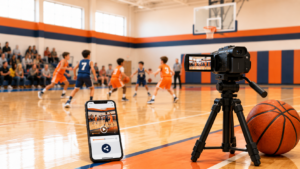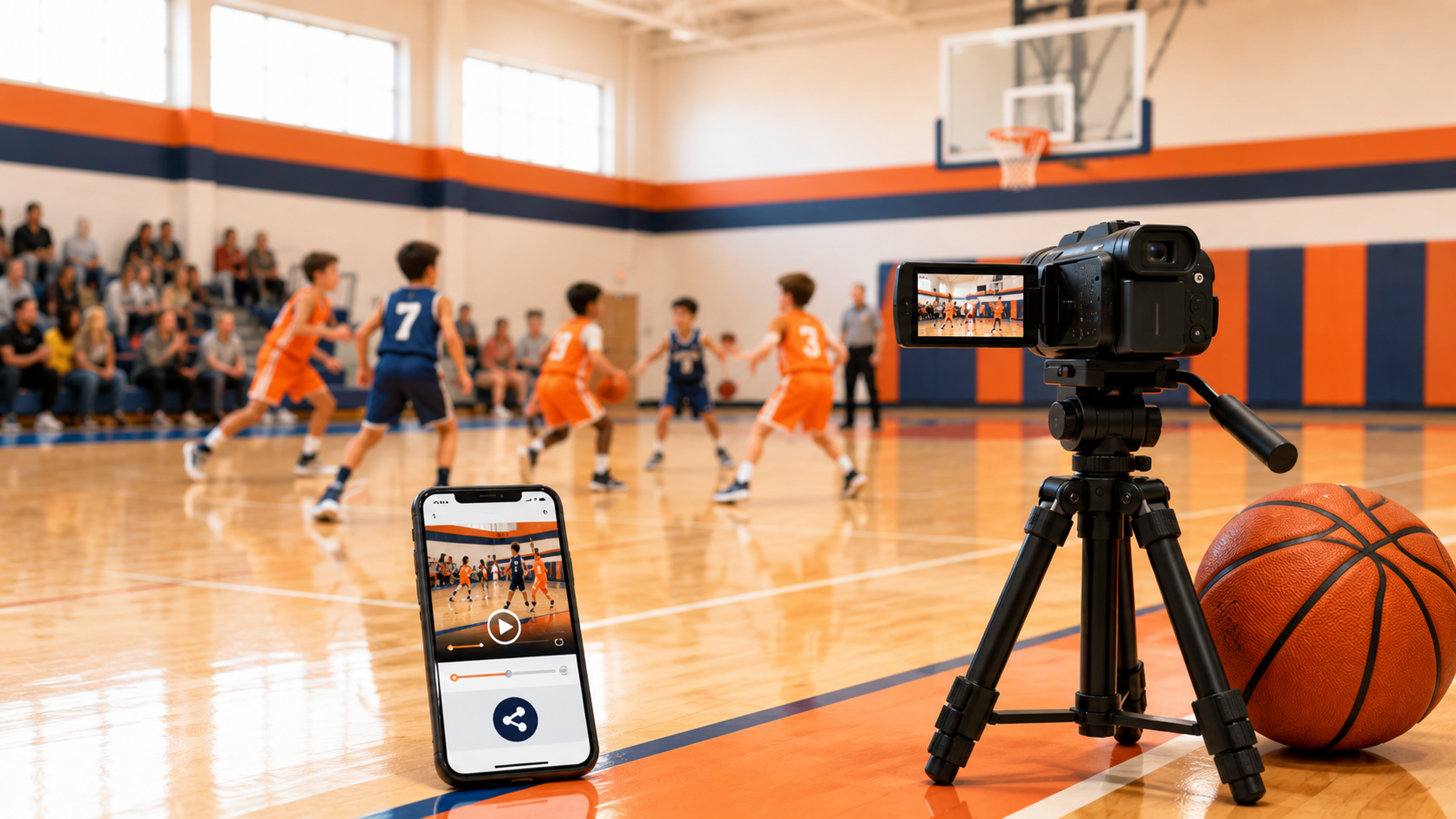
子どものミニバスで、試合動画を撮影してチーム内に共有する機会がありました。
最初は正直、少し不安でした。
ビデオカメラを誰から預かるのか。どうやって撮影するのか。撮った動画をどうやって共有するのか。LINEで送れるのか。YouTubeにアップするなら、公開範囲はどうすればいいのか。
初めて動画係をやると、意外と分からないことが多いです。
ただ、実際にやってみると、仕組みを決めておけばかなりラクになると感じました。
わが家では、試合動画をYouTubeにアップし、限定公開のURLをチーム内で共有する形にしました。
この記事では、ミニバスやスポ少の試合動画を、YouTube限定公開で共有する方法について、保護者目線でまとめます。
「ミニバスの動画共有ってどうすればいいの?」「LINEで動画を送ろうとしたけど、容量が大きすぎて困った」「YouTube限定公開って、子どもの動画でも使って大丈夫?」そんな方の参考になればうれしいです。
ミニバスの動画係になって困ったこと
子どものスポーツチームでは、試合動画を撮影して、あとからチーム内で共有することがあります。
試合を見返すことで、子どもたちの動きやチームの課題を確認できますし、当日来られなかった保護者も試合の様子を見ることができます。
ただ、保護者の動画係を初めて担当すると、意外とやることが多いです。
- ビデオカメラを預かる
- 三脚を立てる
- 試合を撮影する
- 撮影した動画を取り込む
- YouTubeにアップロードする
- 限定公開に設定する
- URLをLINEで共有する
一つひとつは難しくなくても、初めてだと少し戸惑います。
特に困ったのは、撮影後の動画共有です。
写真ならLINEで簡単に送れますが、試合動画はファイルサイズが大きくなります。
数分の動画ならまだしも、1試合分、複数試合分となると、LINEでそのまま送るのはかなり大変です。
LINEで動画を送るのは大変だった
最初に考えたのは、撮った動画をLINEでそのまま送る方法です。
ただ、実際には試合動画は容量が大きく、LINEで直接送るには向いていないと感じました。
- 動画が長いと送信に時間がかかる
- 画質が落ちることがある
- スマホやパソコンの容量も圧迫する
- 受け取る側も保存や再生に手間がかかる
保護者全員に動画ファイルを直接送るより、YouTubeにアップしてURLを共有した方が、見る側も送る側もラクです。
特にミニバスやスポ少では、試合数が多かったり、練習試合で何本も撮影したりすることがあります。
そのたびに動画ファイルをLINEで送っていると、送る側も受け取る側も負担になります。
そこで、わが家ではYouTubeの「限定公開」を使って共有する方法にしました。
YouTube限定公開で共有する方法にした
YouTubeには、動画の公開範囲を選ぶ設定があります。大きく分けると、公開、限定公開、非公開があります。
ミニバスやスポ少の試合動画をチーム内で共有するなら、基本的には「限定公開」が使いやすいと感じました。
限定公開にすると、動画のURLを知っている人だけが視聴できます。
YouTubeの検索結果や、自分のチャンネルの動画一覧には通常表示されません。
そのため、チームのLINEグループにURLを共有すれば、保護者や関係者だけが見やすい形にできます。
ただし、限定公開だからといって完全に安心というわけではありません。URLを知っている人が、さらに別の人へ共有することもできます。
そのため、チーム内で「URLを外部に広げない」「必要な人だけで見る」といったルールを確認しておくことが大事です。
YouTube限定公開とは?公開・非公開との違い
YouTubeの公開設定は、ざっくり次のように考えると分かりやすいです。
| 公開設定 | 見られる人 | ミニバス動画での使いやすさ |
|---|---|---|
| 公開 | 誰でも見られる | 子どもの試合動画には基本的に向かない |
| 限定公開 | URLを知っている人が見られる | チーム内共有に使いやすい |
| 非公開 | 指定したユーザーだけが見られる | 安全性は高いが、共有の手間が増える |
ミニバスやスポ少の動画では、不特定多数に見られる「公開」は避けた方がよいと思います。
一方で「非公開」は、見る人を細かく指定する必要があり、保護者全員に共有するには少し手間がかかります。
その点、限定公開は、URLを共有するだけで見てもらえるので、チーム内共有には使いやすいです。
ただし、限定公開は「URLを知っている人が見られる」設定です。URLが外部に広がれば、関係者以外が見る可能性もあります。
便利さと注意点を理解したうえで使うことが大切です。
実際のアップロード手順
ここでは、試合動画をYouTube限定公開で共有する基本的な流れをまとめます。
細かい画面表示は、スマホやパソコン、YouTubeの仕様変更によって変わることがありますが、流れとしては次のようになります。
1. 試合動画を撮影する
まずは、ビデオカメラやスマホで試合を撮影します。
撮影するときは、できるだけコート全体が入る位置に設置すると見返しやすいです。
手持ちだと映像が揺れやすいので、できれば三脚を使うと安定します。
また、体育館によっては撮影場所や三脚の使用にルールがある場合があります。
通路をふさいだり、他の保護者の観戦の邪魔になったりしないよう、設置場所は事前に確認しておくと安心です。
2. 動画データをスマホやパソコンに取り込む
撮影後は、動画データをスマホやパソコンに取り込みます。
ビデオカメラで撮影した場合は、SDカードを使ってパソコンに取り込むことが多いです。
スマホで撮影した場合は、そのままスマホからYouTubeにアップロードできます。
動画ファイルは容量が大きいので、保存先には余裕を持たせておいた方がよいです。
3. YouTubeにアップロードする
YouTubeアプリ、またはパソコンのYouTube Studioから動画をアップロードします。
タイトルは、あとから見返しやすいようにしておくと便利です。たとえば、
- 「2026年〇月〇日 練習試合VS○○チーム 1Q」
- 「〇月〇日 ミニバス練習試合」
のように、日付や試合名を入れておくと探しやすくなります。
ただし、相手チーム名や子どもの個人名をどこまで入れるかは、チーム内のルールに合わせた方がよいです。
不特定多数には公開しないとはいえ、個人名を入れすぎない方が安心です。
4. 公開設定を「限定公開」にする
アップロード時に、公開設定を選ぶ画面があります。ここで「限定公開」を選びます。
「公開」にしてしまうと、誰でも見られる状態になります。
試合動画をチーム内で共有したい場合は、必ず公開設定を確認しましょう。
アップロード後でも公開設定は変更できますが、最初から限定公開にしておくと安心です。
5. 動画URLをコピーする
アップロードが完了したら、動画のURLをコピーします。
YouTubeの共有ボタンからURLを取得できます。
そのURLをLINEグループなどに貼り付ければ、チーム内で共有できます。
LINEで共有するときの文面例
YouTubeのURLだけを送ってもよいのですが、ひとこと添えておくと親切です。
たとえば、次のような文面です。
本日の試合動画をYouTubeにアップしました。
限定公開のため、以下のURLからご確認ください。
【ここにURL】
子どもたちが映っている動画のため、URLはチーム内での共有にとどめていただけると助かります。
よろしくお願いします。
もう少しカジュアルにするなら、こんな形でもよいです。
本日の試合動画です。
YouTube限定公開でアップしています。
【ここにURL】
チーム内共有用なので、外部への転送は控えていただけると助かります。
よろしくお願いします。
ポイントは、限定公開であることと、外部共有を控えてほしいことを自然に伝えることです。
強く言いすぎる必要はありませんが、子どもの動画なので、最初にひとこと入れておくと安心です。
子どもの動画を共有するときの注意点
試合動画を共有するときに、一番気をつけたいのは安全面です。
ミニバスやスポ少の動画には、自分の子どもだけでなく、チームメイト、相手チーム、保護者、審判、会場にいる人が映ることがあります。
そのため、便利だからといって何も考えずに共有するのは避けた方がよいです。
私が大事だと思った注意点は、次の通りです。
- YouTubeは必ず限定公開にする
- URLを外部に広げないように伝える
- チーム内で共有ルールを確認する
- 個人名をタイトルや説明欄に入れすぎない
- 相手チームや他の子が映ることに配慮する
- 削除してほしいと言われたら対応できるようにする
- 公開範囲を定期的に確認する
限定公開は便利ですが、完全な非公開ではありません。URLを知っている人が、さらに他の人へ共有することもできます。
「限定公開だから大丈夫」と考えすぎず、チーム内で見るための動画として丁寧に扱うことが大切です。
また、撮影や共有についてチーム内のルールがある場合は、それに従うのが前提です。
特に大会や練習試合では、会場や相手チームによって撮影ルールが違うこともあります。
心配な場合は、事前に代表者やコーチ、保護者担当の方に確認しておくと安心です。
あると便利な撮影・保存グッズ
ミニバスの試合動画をYouTubeで共有する場合、YouTubeの使い方だけでなく、撮影や保存の準備も大事です。
実際に動画係をやってみると、当日になって「三脚がない」「SDカードの容量が足りない」「動画データを保存する場所がない」といったことが起きると、かなり焦ります。
毎回の試合で慌てないためにも、最低限の撮影・保存グッズをそろえておくと安心です。
試合動画の撮影には三脚があるとかなりラク
手持ちで撮影すると、どうしても映像が揺れやすくなります。長時間の試合では腕も疲れます。
ミニバスのようにコート全体を撮りたい場合は、三脚でカメラやスマホを固定しておくとかなりラクでした。
ただし、体育館によっては三脚の使用場所にルールがある場合があります。設置場所は事前に確認しておくと安心です。
▼スマホ・ビデオカメラ撮影に使いやすい三脚はこちら
SDカードは余裕を持って128GBあると安心
ビデオカメラで撮影する場合、SDカードの容量も大事です。試合動画は思った以上に容量を使います。
練習試合や複数試合を続けて撮ると、途中で容量不足になることがあります。
動画係としては、撮影中に「容量が足りない」となるのが一番困るので、余裕のある容量を用意しておくと安心です。
また、SDカードは消耗品でもあるので、予備を1枚持っておくとさらに安心でした。
▼試合動画の保存に使いやすい128GBのSDカードはこちら
外付けSSDがあると動画データのバックアップがラク
試合動画を撮ったあとに困るのが、動画データの保存場所です。
動画はファイルサイズが大きいので、パソコン本体にどんどん保存していくと、すぐに容量を圧迫します。
YouTubeにアップしたあとでも、元データをしばらく残しておきたいことがあります。
そんなときに外付けSSDがあると、バックアップがラクで安心でした。
▼動画データのバックアップに便利な外付けSSDはこちら
スマホ撮影派ならスマホ三脚も便利
最近は、ビデオカメラではなくスマホで試合動画を撮る家庭も多いと思います。
ただし、スマホを手持ちで長時間撮影するのはかなり大変です。
スマホ三脚やスタンドがあると、スマホを固定して撮影できるので、手ブレも減り、撮影する人の負担も軽くなります。
▼スマホで試合動画を撮るならスマホ三脚も便利です
モバイルバッテリーは長時間の撮影・アップロード対策に
試合の日は、朝から夕方まで体育館にいることもあります。動画を撮る、写真を撮る、LINEで連絡する…とやっていると、スマホの電池は意外と減ります。
動画係を担当する日は、モバイルバッテリーをバッグに入れておくと心強かったです。
▼長時間の撮影・連絡に備えるならモバイルバッテリーもあると安心です
まずは三脚・SDカード・保存先をそろえるのがおすすめ
全部を一気にそろえる必要はありません。
まずは、三脚、SDカード、動画の保存先を用意しておくと、動画係の不安はかなり減りました。
スマホで撮影するならスマホ三脚。ビデオカメラならカメラ三脚とSDカード。動画を残すなら外付けSSD。
自分のチームや家庭の撮影方法に合わせて、必要なものからそろえていくのがよいと思います。
まとめ:動画係は仕組み化するとラクになる
ミニバスやスポ少の動画係は、初めてだと少し不安があります。
ビデオカメラを預かる。試合を撮影する。動画を取り込む。YouTubeにアップする。限定公開にする。LINEで共有する。
こうして並べると大変そうに見えますが、一度流れを決めてしまえば、かなりラクになります。
特に、試合動画はLINEで直接送るより、YouTube限定公開にしてURLを共有する方がスムーズでした。
ただし、子どもの動画を扱う以上、公開範囲や共有ルールには注意が必要です。
限定公開だから完全に安心というわけではありません。URLを知っている人がさらに共有できることを理解したうえで、チーム内での共有にとどめることが大切です。
また、撮影や保存の準備もしておくと、当日の不安が減ります。
子どもたちの頑張る姿をあとから見返せるのは、保護者にとってもうれしいことです。
動画係は少し手間がかかりますが、仕組み化すれば無理なく続けられます。これからミニバスやスポ少で動画係を担当する方の参考になればうれしいです。